
Download FRAPS – Software Gratuito de Captura de Tela e Gravação de Jogos para Windows
Por que o FRAPS se Destaca como a Ferramenta de Captura de Tela Preferida pelos Jogadores
O FRAPS tem sido um elemento básico na comunidade de jogos e criação de conteúdo há mais de uma década, oferecendo uma solução confiável e leve para gravar gameplay e capturar screenshots de alta qualidade. Projetado especificamente para usuários Windows, este software se destaca no monitoramento de desempenho e captura de vídeo sem sobrecarregar seu sistema. Seja você um gamer casual, um jogador competitivo ou um criador de conteúdo que deseja produzir walkthroughs, o FRAPS oferece uma experiência fluida.
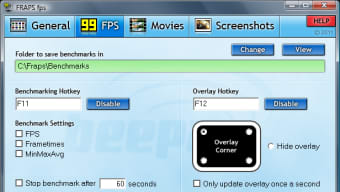
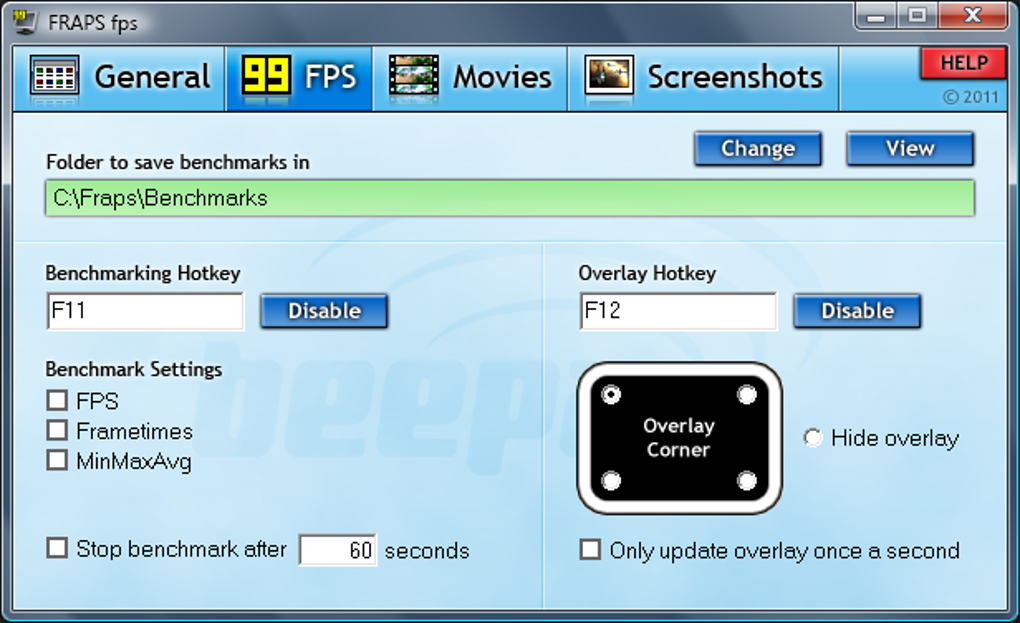
Seu recurso de destaque é a exibição em tempo real da taxa de quadros (FPS), que pode ser posicionada em qualquer canto da tela — perfeito para acompanhar o desempenho durante sessões de jogo intensas. Isso o torna não apenas uma ferramenta de gravação, mas também um poderoso utilitário de benchmarking. Mesmo em sua versão não registrada, o FRAPS fornece insights valiosos sobre as capacidades do seu sistema, ajudando a otimizar as configurações para um gameplay mais suave.
O software funciona de forma eficiente em sistemas tão antigos quanto o Windows XP, tornando‑o acessível a usuários com hardware legado. Ele suporta DirectX 11, garantindo compatibilidade com jogos e aplicativos modernos. Apesar da idade, o FRAPS continua recebendo atualizações regulares para corrigir bugs, melhorar a estabilidade e resolver falhas de gravação que podem causar cintilação ou travamentos.
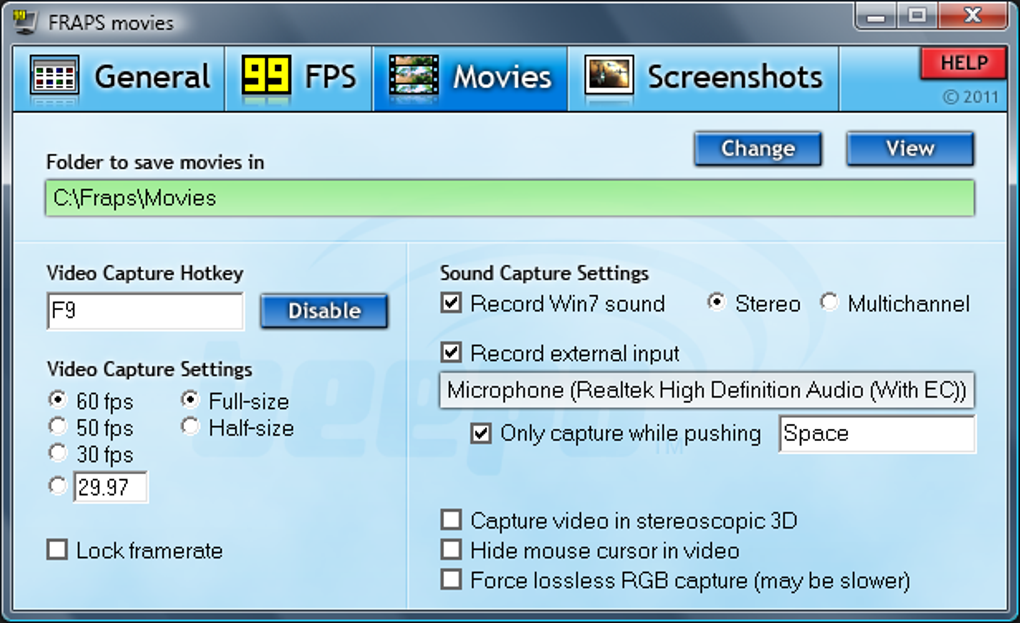
A interface intuitiva permite que iniciantes comecem rapidamente, enquanto usuários avançados apreciam as teclas de atalho personalizáveis para screenshots e gravações. Com a capacidade de capturar simultaneamente o áudio do jogo e a entrada do microfone, você não precisa de ferramentas adicionais para sincronizar som e imagem. Isso faz do FRAPS uma solução conveniente tudo‑em‑um para gravar filmagens de gameplay e criar tutoriais.
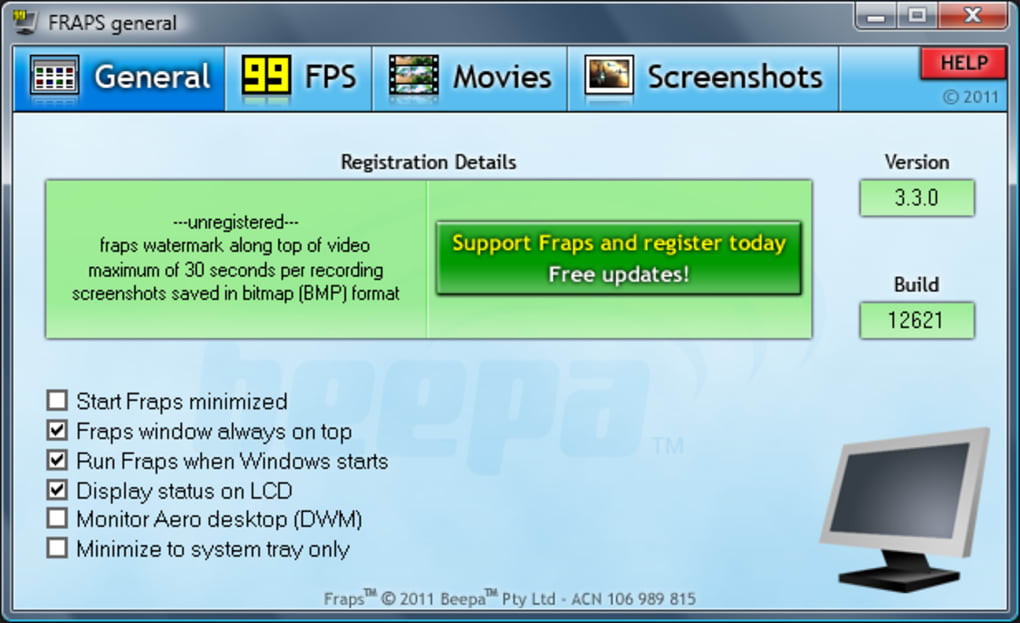
Embora a versão gratuita tenha limitações — gravações de 30 segundos e marca d'água — sua funcionalidade central permanece robusta e altamente eficaz para clipes curtos e testes de desempenho.
Principais Recursos e Benefícios de Usar o FRAPS para Captura de Vídeo e Screenshots
O FRAPS está repleto de recursos que o tornam a escolha principal para gamers e criadores digitais. Uma das capacidades mais elogiadas é o contador de FPS em tempo real, que exibe sua taxa de quadros atual diretamente na tela. Você pode personalizar sua posição — canto superior esquerdo, superior direito, inferior esquerdo ou inferior direito — para que não obstrua seu gameplay.
Esse recurso é inestimável para benchmarking e otimização das configurações do jogo. O software também suporta gravação de vídeo em alta qualidade com impacto mínimo de desempenho, permitindo gravar gameplay sem atrasos perceptíveis ou quedas de quadros. O áudio é capturado perfeitamente tanto do jogo quanto do seu microfone, eliminando a necessidade de ferramentas de edição de áudio de terceiros.
Para entusiastas de screenshots, o FRAPS oferece captura baseada em teclas de atalho, com opções para tirar disparos únicos ou configurar capturas automáticas em intervalos regulares. Isso é perfeito para criar walkthroughs ou documentar o progresso dentro do jogo. Enquanto a versão não registrada salva screenshots em formato BMP — arquivos maiores e menos comuns — usuários registrados têm acesso aos formatos JPG, TGA e PNG, oferecendo melhor compressão e compatibilidade.
O software é extremamente leve, com um pequeno arquivo de instalação e uso mínimo de RAM, tornando‑o ideal para máquinas antigas ou de baixa especificação. Ele suporta Windows XP e versões posteriores, garantindo ampla acessibilidade. Outra vantagem é sua compatibilidade com DirectX 11, essencial para jogos modernos e aplicações gráficas intensivas.
O FRAPS também inclui um editor de vídeo embutido para cortes básicos e exportação. Embora não ofereça recursos avançados de edição, é suficiente para edições rápidas antes de compartilhar em plataformas como YouTube ou Twitch. A estabilidade do software melhorou significativamente nas atualizações recentes, com correções para instabilidade de gravação e problemas de travamento.
Para usuários que desejam uma ferramenta simples, eficiente e que cumpre o que promete, o FRAPS continua sendo um forte concorrente no espaço de captura de tela.
Instalação e Uso: Como Começar com o FRAPS
Instalar o FRAPS é um processo simples que leva apenas alguns minutos. Primeiro, visite o site oficial e baixe a versão mais recente do software — disponível apenas para Windows. O instalador é pequeno e rápido de baixar, exigindo pouco espaço em disco.
Depois de baixar, execute o arquivo de instalação e siga as instruções na tela. O assistente de instalação o guiará pelo processo, e você terá o FRAPS pronto para usar em pouco tempo. Após a instalação, abra o aplicativo.
A interface principal é mínima e amigável, com opções claras para gravação, screenshots e exibição de FPS. Para começar a gravar gameplay, abra seu jogo primeiro, depois inicie o FRAPS. Use a tecla de atalho padrão (geralmente F9) para iniciar e parar a gravação.
O vídeo gravado será salvo na pasta padrão, tipicamente dentro do diretório FRAPS. Para screenshots, use a tecla de atalho designada (geralmente F12) para capturar a tela atual. Você também pode acessar o menu de configurações para personalizar teclas de atalho, escolher formatos de saída e ajustar a posição do contador de FPS.
Se estiver usando a versão não registrada, lembre‑se de que as gravações são limitadas a 30 segundos e incluirão uma marca d'água do FRAPS. Para remover essas restrições, será necessário adquirir uma licença. Usuários registrados desfrutam de tempo de gravação ilimitado, sem marcas d'água e suporte a múltiplos formatos de imagem.
O software roda em segundo plano, permitindo que você jogue sem interrupções. Recomenda‑se fechar aplicativos desnecessários antes de gravar para garantir desempenho ideal. O FRAPS também se integra bem com plataformas de streaming e softwares de edição de vídeo, facilitando a exportação e compartilhamento do seu conteúdo.
Prós e Contras de Usar o FRAPS – Uma Revisão Balanceada
- Prós:
- Leve e funciona suavemente em sistemas mais antigos (Windows XP e posteriores)
- Contador de FPS em tempo real para benchmarking de desempenho
- Impacto mínimo no sistema durante a gravação
- Suporta DirectX 11 e jogos modernos
- Interface fácil de usar com teclas de atalho personalizáveis
- Captura áudio do jogo e entrada do microfone
- Atualizações regulares para correções de bugs e melhorias de estabilidade
- Contras:
- A versão não registrada limita gravações a 30 segundos com marca d'água
- Tamanhos de arquivo de vídeo grandes devido à falta de compressão
- Suporta apenas formato BMP na versão gratuita
- Sem recursos avançados de edição de vídeo
- Não disponível para Mac, iOS ou Android
Perguntas Frequentes (FAQ)
O FRAPS é gratuito para download e uso?
Sim, o FRAPS é gratuito para download e uso. No entanto, a versão não registrada tem limitações: as gravações são limitadas a 30 segundos e incluem uma marca d'água do FRAPS. Para funcionalidade completa, incluindo gravação ilimitada e sem marca d'água, é necessária uma licença paga.
Posso usar o FRAPS para gravar gameplay no Windows 11?
Sim, o FRAPS é totalmente compatível com o Windows 11 e versões posteriores do Windows, incluindo Windows 10, 8, 7 e XP. Ele suporta DirectX 11, garantindo desempenho suave com jogos modernos.
O FRAPS suporta gravação de áudio?
Sim, o FRAPS captura tanto o áudio do jogo quanto a entrada do microfone durante a gravação de vídeo. Isso permite gravar comentários de voz ou sons do jogo sem precisar de software adicional.
Por que minhas gravações do FRAPS são tão grandes?
O FRAPS salva vídeos em um formato sem compressão por padrão, o que resulta em arquivos grandes. Para reduzir o tamanho, será necessário usar um conversor ou compressor de vídeo como HandBrake ou FFmpeg após a gravação.
Quais são alternativas melhores ao FRAPS?
As principais alternativas incluem OBS Studio (gratuito e de código aberto), Bandicam (amigável com recursos avançados) e NVIDIA GeForce ShadowPlay (otimizado para GPUs NVIDIA). Essas ferramentas oferecem mais recursos e melhor compressão de arquivos.
Veredicto Final: O FRAPS Ainda Vale a Pena em 2024?
Apesar de ser uma das ferramentas de captura de tela mais antigas, o FRAPS continua sendo uma escolha sólida para gamers e criadores de conteúdo que valorizam simplicidade, desempenho e recursos de benchmarking. Seu design leve, impacto mínimo no sistema e monitoramento confiável de FPS o tornam ideal para testar o desempenho de jogos em sistemas mais antigos ou de orçamento limitado. Embora a versão gratuita tenha limitações — clipes de 30 segundos e marcas d'água — sua funcionalidade central ainda é altamente eficaz para gravações rápidas e verificações de desempenho.
Para quem está disposto a investir em uma licença, os benefícios são significativos: gravação ilimitada, sem marca d'água e suporte a formatos de imagem modernos. No entanto, se você procura edição avançada, arquivos menores ou suporte multiplataforma, pode considerar alternativas como OBS Studio ou Bandicam. No geral, o FRAPS é uma ferramenta segura, estável e eficiente que continua entregando valor.
Se você é um usuário Windows focado em jogos, benchmarking ou capturas rápidas de tela, baixe o FRAPS hoje e experimente uma ferramenta confiável que resistiu ao teste do tempo.







